Como adicionar sua própria voz em um vídeo Tiktok [Guia passo a passo]
Descubra O Seu Número De Anjo
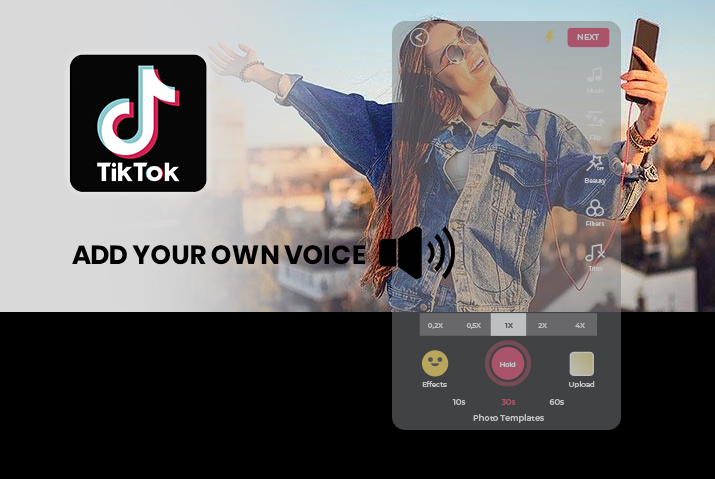
O Tiktok é um ótimo aplicativo de mídia social que permite criar conteúdo envolvente e criativo que você pode compartilhar com quase um bilhão de usuários no aplicativo. Além disso, o Tiktok facilita ainda mais a capacidade de ultrapassar os limites criativos, fornecendo aos usuários todos os recursos necessários para tornar seu conteúdo mais atraente. Entre os muitos recursos que você pode aplicar e conferir no Tiktok, um recurso intrigante e empolgante é a ferramenta de narração. Se você está se perguntando o que é a ferramenta de narração e o que ela faz, leia mais para obter o guia completo sobre como adicionar sua própria voz em um vídeo do Tiktok.
Para adicionar sua própria voz a um vídeo do Tiktok, você precisa usar a ferramenta de narração. Essa ferramenta possui um ícone de microfone e pode ser encontrada na seção de edição do seu vídeo gravado no Tiktok. Basta gravar seu vídeo como de costume e adicionar a opção de narração na tela de edição para publicar seu vídeo do Tiktok com uma narração.
Índice
O que é a ferramenta de locução no Tiktok
A ferramenta de narração é um novo recurso que o Tiktok adicionou em seu aplicativo que permite aos usuários falar sobre o som do vídeo e permite que o usuário adicione sua própria voz ao vídeo. Então, se você quiser fazer um vídeo com instruções sobre ele. Ou cante junto com sua música favorita ou até mesmo narre algo no vídeo, então você pode usar a ferramenta de narração para fazer isso facilmente. Além disso, você pode até alterar o som da sua voz com vários efeitos de modificação de voz, que incluem o barítono, o esquilo e muito mais.
Isso não parece emocionante? Então, vamos mergulhar direto nas maneiras pelas quais você pode usar esse recurso no seu aplicativo Tiktok.
O que a ferramenta Voiceover faz
Agora você sabe o que é a ferramenta de narração. Mas o que exatamente ele faz e quais são os benefícios da própria ferramenta? Listamos todos os possíveis motivos pelos quais você deve usar a ferramenta de narração no Tiktok se quiser uma maneira fácil e simples de adicionar sua própria voz em um vídeo do Tiktok.
- A ferramenta de narração permite adicionar uma faixa de narração ao seu vídeo.
- Você pode narrar, informar os usuários, cantar junto ou cantar em seu vídeo e adicioná-lo usando a ferramenta de narração.
- A ferramenta de narração permite que os usuários usem efeitos de modificação de voz ao adicionar sua própria voz ao vídeo.
Onde você pode encontrar a ferramenta de locução no Tiktok
Como ativar o acesso ao microfone em… Como habilitar o acesso ao microfone no TiktokVocê precisa criar um vídeo no Tiktok e entrar no pacote de edição de vídeo para acessar a ferramenta de narração. Depois de terminar de gravar seu vídeo do Tiktok e chegar à tela de edição, a ferramenta de narração pode ser encontrada no lado direito da tela no menu suspenso.
Como adicionar sua própria voz em um vídeo Titkok
Agora que você sabe o que é a ferramenta de narração e como é incrível adicionar facilmente sua própria voz em um vídeo do Tiktok, vamos ver como usar essa ferramenta. Siga as instruções descritas em um processo passo a passo abaixo em qualquer dispositivo que você esteja usando para aprender a usar a ferramenta de narração.
Adicione sua própria voz no dispositivo iOS
O primeiro dispositivo que discutimos para aprender como adicionar sua própria voz no vídeo Tiktok usando a ferramenta de narração é um dispositivo iOS.
Etapa 1: inicie o Tiktok no seu dispositivo
Primeiro, inicie o aplicativo Tiktok no seu dispositivo tocando nele. Você pode então fazer login na sua conta Tiktok usando suas credenciais de login.
Etapa 2: toque no ícone '+'
Quando estiver na tela inicial do Tiktok, toque no ícone '+' ícone do painel central inferior. Você chegará à tela de gravação dos seus vídeos do Tiktok.
Etapa 3: gravar ou enviar vídeo
Grave um vídeo pressionando o ícone circular na parte inferior central da tela, como faria normalmente. Ou você pode enviar um vídeo já existente da sua galeria no seu dispositivo.
Etapa 4: toque na opção Voiceover
Quando terminar de gravar o vídeo e tocar na marca de verificação, você chegará à tela de edição do seu vídeo. ícone de narração com o microfone no canto superior direito da tela de edição.
sonhar com cobras significado bíblico
Etapa 5: gravar som de locução
Você pode gravar seu vídeo de narração tocando no ícone circular no meio da tela para narrações.
Observação: Você pode ajustar o controle deslizante no vídeo para selecionar em qual parte do vídeo deseja adicionar uma narração. Você pode então começar a gravar a partir da parte que deseja e até a parte em que deseja encerrar a narração. Não é obrigatório usar a ferramenta de narração em toda a duração do vídeo.
808 número anjo amor
Etapa 6: revisar o som da narração
Quando terminar de gravar a narração do seu vídeo Tiktok, você poderá verificar o som reproduzindo o som e pausando-o. Você também pode manter o som original do vídeo ou desativá-lo tocando na marca de seleção no canto inferior esquerdo da tela.
Etapa 7: edite o vídeo e toque em Avançar
Depois de terminar a narração do vídeo, você pode editar o resto do vídeo com todas as ferramentas de edição que você tem no canto inferior esquerdo da tela de edição. Em seguida, toque em Próximo .
Etapa 8: postar vídeo
Quando terminar de editar o vídeo, adicione todas as descrições necessárias do vídeo, legenda e hashtags relevantes e, em seguida, publicar o vídeo para sua conta Tiktok para que todos vejam suas ótimas habilidades de narração !!
Use a ferramenta Voiceover no dispositivo Android
Você também pode usar a ferramenta de narração em seu dispositivo Android. O processo é semelhante a um dispositivo iOS, portanto, siga as etapas abaixo se você tiver um Android.
Etapa 1: inicie o Tiktok no seu dispositivo
Você pode primeiro iniciar o aplicativo Tiktok no seu dispositivo tocando nele. Na tela inicial, faça login na sua conta Tiktok usando suas credenciais de login.
Etapa 2: toque no ícone '+'
Na tela inicial, toque no botão '+' ícone do painel inferior da tela para chegar à tela de gravação de vídeo.
Etapa 3: gravar ou enviar vídeo
Você pode então gravar um vídeo clicando no botão de gravação na tela de gravação. Ou você pode enviar um vídeo da galeria do seu dispositivo tocando no ícone da foto no canto inferior direito da tela.
Etapa 4: toque na opção Voiceover
Na tela de gravação, toque na marca vermelha para acessar a tela de edição. Lá, você pode tocar no opção de narração do lado direito da tela com um ícone de microfone nele.
Etapa 5: gravar som de locução
Na tela de gravação de narração, você pode gravar toda a gravação a partir do botão circular de gravação na parte inferior da tela.
Observação: Você pode ajustar o controle deslizante no vídeo para selecionar em qual parte do vídeo deseja adicionar uma narração. Você pode então começar a gravar a partir da parte que deseja e até a parte em que deseja encerrar a narração. Não é obrigatório usar a ferramenta de narração em toda a duração do vídeo.
Etapa 6: revisar o som da narração
Você pode então verificar se o som que você gravou está bom ou não pressionando o botão play. Outra parte desse recurso é que você pode manter o som original do vídeo ou pode silenciá-lo pressionando a marca de seleção no canto inferior esquerdo da tela.
Etapa 7: edite o vídeo e toque em Avançar
Em seguida, você pode adicionar as ferramentas de edição ao seu vídeo e usar todos os recursos que o Tiktok possui. Em seguida, toque no Próximo ícone no canto inferior direito para chegar à tela de postagem.
Etapa 8: postar vídeo
Por fim, coloque sua legenda, hashtags e adicione sua descrição do vídeo. Então, você pode simplesmente publicar o vídeo para o seu perfil do Tiktok e mostre suas habilidades de narração para seus seguidores.
Como ajustar o som da sua narração
Você pode ter gravado seu som de narração, mas o som não está no volume certo como você deseja. Se isso acontecer com você, então não se preocupe. Você pode ajustar facilmente o volume da sua narração na ferramenta de edição de volume em seu conjunto de edição Tiktok. Para fazer isso, siga as instruções abaixo. Estas instruções são aplicáveis a dispositivos iOS e Android.
Etapa 1: abra o Tiktok no seu dispositivo
Você pode primeiro iniciar o aplicativo Tiktok no seu dispositivo tocando no aplicativo. Em seguida, faça login na sua conta do Tiktok usando suas credenciais de login.
Etapa 2: vá para o ícone '+'
Na parte inferior da tela, toque no ícone '+' para gravar um vídeo. Você também pode adicionar um vídeo já existente da galeria ao seu dispositivo.
Etapa 3: gravar vídeo e adicionar narração
Você pode gravar um vídeo em seu aplicativo Tiktok usando o botão de gravação. Siga as etapas da seção acima no artigo para adicionar uma narração ao vídeo usando a ferramenta de narração. Você também pode adicionar outros sons e editar o vídeo ao seu gosto.
Etapa 4: vá para o painel de controle de volume
No seu painel de edição, toque na opção de controle de volume no canto superior direito da tela. O painel de controle de volume será então aberto.
Etapa 5: ajustar o controle deslizante
Você pode escolher ' som original' se você quiser ajustar o volume do som original do vídeo ou, neste caso, o som da narração. Ao deslizar o controle deslizante para a extrema esquerda, você minimizará o som e o aumentará deslizando-o para a extrema direita.
lutando em seus sonhos
Você também pode escolher a opção ' som da trilha sonora' opção para ajustar o som da música que pode estar no fundo do seu vídeo, mesmo que você tenha adicionado uma narração.
Etapa 6: confirme o volume e faça o upload
Por fim, quando terminar de ajustar o volume, toque no ícone de marca de seleção vermelha na tela. Você pode então ajustar as edições do vídeo escolhendo os recursos e ferramentas de edição que você gosta. Em seguida, adicione as hashtags, descrições e legendas relevantes e publicar o vídeo para o seu Tiktok.
perguntas frequentes
Algumas perguntas frequentes sobre como adicionar sua própria voz em um vídeo do Tiktok estão abaixo.
Como fazer voz sobre texto do Tiktok
Você pode primeiro gravar seu vídeo como faria normalmente e adicionar seu texto a partir do ícone de texto. Em seguida, toque no ícone de fala no conjunto de edição e escolha a voz desejada. o texto para fala será então iniciado e será adicionado ao seu vídeo.
Como fazer uma narração no Tiktok Siri
Você pode adicionar diferentes tipos de vozes ao seu vídeo usando o Texto para fala do Tiktok opção. Lá, você pode escolher a voz da Siri e então o texto que está no seu vídeo será lido em voz alta com a voz da Siri.
A locução e o texto para fala são iguais
Não, a opção de narração e o texto para fala são recursos ligeiramente diferentes no Tiktok. Enquanto a opção de narração permite adicionar sua própria voz ao vídeo, o recurso de conversão de texto em fala é ler o texto em seu vídeo por outra voz. Você pode escolher o tipo de voz que deseja adicionar ao seu vídeo entre as opções disponíveis.
Conclusão
Em conclusão, você pode adicionar facilmente sua própria voz em um vídeo do Tiktok usando o recurso de narração. Esse recurso é facilmente acessível e você pode até escolher em quais partes do vídeo deseja adicionar sua narração. Espero que este guia tenha sido útil e agora você pode ir em frente e experimentar esse recurso no Tiktok e fazer alguns vídeos mais criativos no aplicativo.
Descubra O Seu Número De Anjo
Questões Populares
- Como compartilhar vídeos do TikTok no Instagram [atualizado em 2022]
- Anjo Número 1220 - Significado e Simbolismo
- Caspa - significado e simbolismo dos sonhos
- Como encontrar músicas e hashtags populares do TikTok?
- Como fazer câmera lenta no TikTok? [3 maneiras fáceis]
- Como fazer um dueto de tela verde no TikTok?
- Como repostar vídeos do Instagram Reels no TikTok?
- Como obter o filtro 'Qual personagem da Disney você é' no TikTok? [2022]
- Diferentes tipos de bots de telegrama e seus recursos [atualizado em 2022]
- Número do anjo 2122 - Significado e simbolismo