Como desativar comentários no Tiktok Live [todos os dispositivos]
Descubra O Seu Número De Anjo
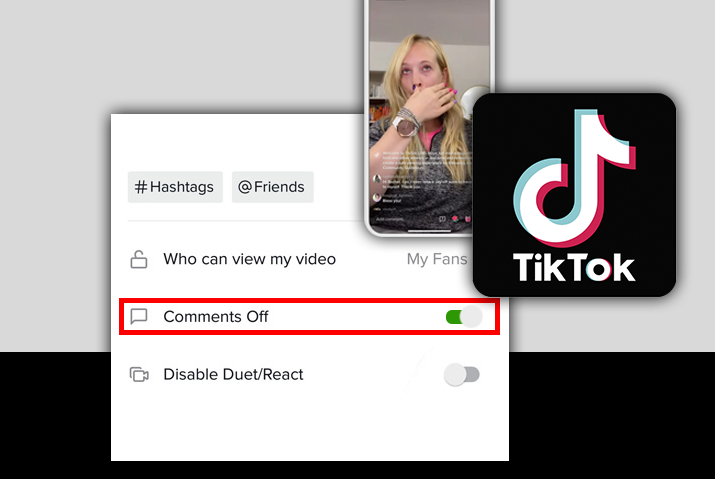
Você pode ter visto que o aplicativo Tiktok adicionou o recurso ao vivo aos seus perfis do Tiktok. A partir desse recurso, os usuários podem ir ao vivo e interagir com usuários em streaming de vídeo em tempo real. O recurso é empolgante e adiciona elementos mais envolventes à experiência no aplicativo Tiktok. Se você é um usuário que entrou ao vivo recentemente, deve ter visto que pode interagir com os usuários através da seção de comentários. No entanto, se você acha que a seção de comentários no Tiktok ao vivo é irritante, pode corrigir facilmente esse problema. Então, leia mais no guia de hoje sobre como desativar os comentários no Tiktok ao vivo.
Você pode facilmente desativar o comentário no Tiktok ao vivo acessando a seção ao vivo no seu aplicativo Tiktok. Depois de entrar ao vivo, você pode alterar as configurações do vídeo ao vivo acessando-o do lado direito da tela ao vivo. Você precisará entrar ao vivo primeiro para alterar a configuração ao vivo e desativar os comentários. Você não pode usar diretamente o recurso no aplicativo do seu perfil para alterar as configurações de comentários em sua live.
Índice
O que são comentários ao vivo do Tiktok
Primeiro, você pode estar se perguntando o que significam os comentários ao vivo do TikTok. Você precisa ter 1000 seguidores no Tiktok para acessar o recurso ao vivo. Se você é um dos usuários que possui esse recurso, experimente-o no botão ao vivo na tela inicial.
Ao fazer uma transmissão ao vivo, há comentários que aparecem na tela na parte inferior da tela. Esta é a seção de comentários do seu vídeo ao vivo. Você também pode responder aos comentários que outros espectadores da sua sessão ao vivo colocaram nos comentários.
Além disso, o Tiktok adicionou um ótimo recurso para personalizar sua experiência ao vivo. Esse recurso inclui a capacidade de desativar completamente esta seção de comentários da transmissão ao vivo do Tiktokk.
Como funcionam os comentários ao vivo no Tiktok
Como desativar as notificações de bate-papo… Como desativar as notificações de bate-papo no TikTok 2022 [Tutorial fácil] | Guia de ajuda on-line | Guia do TikTokEm uma transmissão ao vivo no Tiktok, os comentários aparecem na parte inferior da tela. Se você for um espectador do vídeo ao vivo, poderá tocar no campo de texto que aparece na parte inferior da transmissão ao vivo. Você pode digitar o texto que deseja enviar ao criador da live e ele receberá a mensagem. No entanto, lembre-se de que a mensagem que você digitar na live do Tiktok será visível por todos os usuários na transmissão ao vivo e não apenas pelo criador da live.
Em seguida, se você for o criador da transmissão ao vivo, verá as mensagens dos espectadores na parte inferior da tela. Você pode responder aos comentários dos espectadores falando em sua transmissão ao vivo ou também pode optar por digitar a mensagem na opção de campo de texto da tela.
Você pode desativar os comentários ao vivo no Tiktok
O Tiktok adicionou recentemente um novo recurso para desativar os comentários em suas transmissões ao vivo do Tiktok. Esse recurso foi adicionado para tornar a experiência de transmissão ao vivo melhor para os usuários que estão no aplicativo Tiktok.
Por que desativar os comentários no Tiktok Live
Pode haver muitas razões pelas quais você pode optar por desativar a seção de comentários em sua transmissão ao vivo do Tiktok. Dentre os possíveis motivos, listamos alguns deles a seguir.
- Você pode desativar os comentários ao vivo do Tiktok se não se sentir confortável com o tipo de comentários que pode receber dos espectadores em seu aplicativo.
- Se você tem um perfil público no Tiktok e não conhece os usuários que são seus seguidores, desative a seção de comentários para garantir que a transmissão ao vivo esteja sob seu controle.
- Se você já enfrentou o problema de receber comentários inadequados por meio de sua transmissão ao vivo, esse pode ser outro motivo para desativar os comentários em seu Tiktok ao vivo.
Como desativar comentários no Tiktok Live
Quaisquer que sejam os motivos que você possa ter para desativar os comentários em sua transmissão ao vivo do Tiktok, temos suas capas. Agora você pode ler mais sobre o processo passo a passo que pode aplicar para desativar os comentários em suas transmissões ao vivo do Tiktok.
Desativar comentários no Tiktok Live no dispositivo iOS
Primeiro, aqui está o processo passo a passo para desativar os comentários em um Tiktok ao vivo em um dispositivo iOS. Se você deseja alterar as configurações da transmissão ao vivo, primeiro é necessário entrar ao vivo somente para que seja possível.
Etapa 1: inicie o Tiktok no seu dispositivo
Primeiro, inicie o aplicativo Tiktok no seu dispositivo tocando nele. O aplicativo será aberto na tela inicial, faça login na sua conta Tiktok tocando no ícone eu no canto inferior direito da página. Você não pode entrar ao vivo no Tiktok se não tiver uma conta ou se tiver menos de 1.000 seguidores no Tiktok.
Etapa 2: vá para o sinal '+'
Em seguida, vá para o sinal '+' no meio inferior da tela. Em seguida, você verá a opção de ir ao vivo.
Netuno na 12ª casa
Passo 3: Entre ao vivo no Tiktok
Na tela de gravação, toque na opção de transmissão ao vivo do seu perfil do Tiktok.
Etapa 4: toque em Configurações ao vivo
Quando a transmissão ao vivo começar, toque nas configurações engrenagem icônica no canto superior direito da tela para acessar a tela de configuração ao vivo.
Etapa 5: desative os comentários
Por fim, alterne o ' Comentários' opção desativada alterando a alternância de cinza para verde. Toda a sua seção de comentários na transmissão ao vivo será desativada pelo restante da transmissão ao vivo.
Observação: Se você quiser entrar ao vivo novamente, precisará alterar as configurações da transmissão ao vivo novamente. A alteração das configurações de comentários durará apenas para a transmissão ao vivo atual em que você definir as alterações.
Use o dispositivo Android para desativar os comentários no Tiktok Live
Se você usa um dispositivo Android, não se preocupe, você também pode alterar as configurações da transmissão ao vivo em um dispositivo Android. Para fazer isso, siga as etapas fornecidas. Semelhante a um dispositivo iOS, a regra para entrar ao vivo também se aplica em um Android, onde você precisa de mais de 1.000 seguidores no Tiktok para entrar ao vivo. Você também não pode viver no Tiktok sem ter uma conta Tiktoka.
Etapa 1: inicie o Tiktok no seu dispositivo
Primeiro, inicie o aplicativo Tiktok no seu dispositivo tocando nele. O aplicativo será iniciado na tela inicial. Faça login na sua conta Tiktok usando suas credenciais de login.
Etapa 2: vá para o ícone '+'
Em seguida, na tela inicial, toque no botão ‘ +' ícone na parte inferior central da tela para acessar a tela de gravação no Tiktok.
Etapa 3: toque em Ao vivo
Das opções que aparecem, toque na opção para Ativar do seu perfil do Tiktok. Você chegará à seção de transmissão ao vivo do seu perfil do Tiktok.
Etapa 4: acessar as configurações ao vivo
Enquanto estiver na tela ao vivo, toque no ícone de engrenagem no canto superior direito da tela. Você então acessará as configurações ao vivo da sua transmissão ao vivo.
Etapa 5: desative os comentários
Na opção exibida, alterne a opção para desativar sua seção de comentários. A alternância deve mudar de verde para cinza para desativá-la.
Observação: Se você quiser entrar ao vivo novamente, precisará alterar as configurações da transmissão ao vivo novamente. A alteração das configurações de comentários durará apenas para a transmissão ao vivo atual em que você definir as alterações.
O que acontece quando você desativa os comentários no Tiktok Live
Agora que você sabe como alterar as configurações de comentários na sua live do Tiktok, você pode se perguntar o que acontece quando você faz isso.
Primeiro, você não receberá nenhum dos comentários dos espectadores na live do Tiktok. Isso significa que não haverá interação entre os espectadores da live e você. Seus espectadores ainda poderão acessar o vídeo ao vivo e ouvir o que você tem a dizer na transmissão ao vivo ou apenas vê-lo ao vivo.
Do outro lado, que é o espectador, você só poderá assistir à transmissão ao vivo e o campo de texto na parte inferior da tela será removido da transmissão ao vivo. Isso não deixa espaço para interação entre o criador da live e você mesmo.
Outros usuários saberão quando você desativar os comentários ao vivo
Sim, como toda a transmissão ao vivo é acessível a todos os seus seguidores, ver que a transmissão ao vivo não tem campo de texto na parte inferior da tela significa que os comentários estão desabilitados. Além disso, quando você ativar os comentários da transmissão ao vivo novamente, os espectadores nas seções de comentários poderão comentar novamente com todos os espectadores na transmissão ao vivo.
Como desativar comentários em vídeos do Tiktok
Se você está preocupado com mais do que apenas sua transmissão ao vivo e tem um perfil público, saiba que você pode selecionar as configurações em suas postagens de vídeo desabilitando toda a seção de comentários . Para alterar as configurações da seção de comentários de todas as postagens de vídeo no seu Tiktok, siga as etapas fornecidas.
Etapa 1: inicie o Tiktok no seu dispositivo
Primeiro, inicie o aplicativo Tiktok no seu dispositivo tocando nele. Em seguida, faça login na sua conta do Tiktok usando suas credenciais de login na sua conta.
Etapa 2: ir para o perfil
Na sua conta Tiktok, acesse seu perfil tocando no ícone ícone eu no canto inferior direito da tela.
Etapa 3: abrir o vídeo
Quando estiver em seu perfil, toque no vídeo em que deseja desativar os comentários. Seu vídeo está na seção de grade no canto superior esquerdo da tela do seu perfil.
Etapa 4: toque no ícone de três pontos
Depois de tocar no vídeo, o vídeo começa a ser reproduzido. Em seguida, toque no ícone de três pontos no canto inferior direito da tela.
Etapa 5: toque em Configurações de privacidade
Das opções que aparecem no vídeo, escolha Configurações de privacidade para acesse o menu de configurações para a postagem do vídeo.
Etapa 6: defina Permitir comentários como desativado
Por fim, desative a opção de permitir comentários, mudando de verde para cinza. Seus comentários para a postagem de vídeo no Tiktok são desativados imediatamente.
perguntas frequentes
Algumas perguntas frequentes sobre como desativar os comentários no Tiktok ao vivo estão abaixo.
Como se livrar dos comentários enquanto assiste ao Tiktok Live
Se você estiver assistindo ao Tiktok de outra pessoa ao vivo e ela tiver uma seção de comentários na transmissão ao vivo, não poderá desativá-la. Apenas o criador principal da pessoa que está transmitindo ao vivo pode controlar as configurações de comentários em seus vídeos ao vivo. No entanto, se você quiser desativar as configurações de comentários em sua própria transmissão ao vivo, siga as etapas do artigo acima.
Como ativar comentários em outros Tiktok Live
Se você estiver assistindo a transmissão ao vivo de outro usuário e ele não tiver uma seção de comentários, não será possível ativar a seção de comentários. Você só pode alterar as configurações ao vivo do seu próprio ao vivo. Portanto, não é possível ativar a seção de comentários na transmissão ao vivo de outra pessoa.
Conclusão
Concluindo, é simples alterar as configurações de comentários em suas transmissões ao vivo no Tiktok. Se você tiver o recurso de transmitir ao vivo em seu perfil do Tiktok, basta acessar a opção e iniciar seu vídeo de transmissão ao vivo. Quando estiver no fluxo de vídeo, você poderá alterar diretamente as configurações do vídeo. Além disso, você pode alterar as configurações novamente a qualquer momento, escolhendo o mesmo método novamente.
Espero que este guia tenha sido útil para você aprender como selecionar suas configurações de comentários ao vivo.
Descubra O Seu Número De Anjo
Questões Populares
- Como compartilhar vídeos do TikTok no Instagram [atualizado em 2022]
- Anjo Número 1220 - Significado e Simbolismo
- Caspa - significado e simbolismo dos sonhos
- Como encontrar músicas e hashtags populares do TikTok?
- Como fazer câmera lenta no TikTok? [3 maneiras fáceis]
- Como fazer um dueto de tela verde no TikTok?
- Como repostar vídeos do Instagram Reels no TikTok?
- Como obter o filtro 'Qual personagem da Disney você é' no TikTok? [2022]
- Diferentes tipos de bots de telegrama e seus recursos [atualizado em 2022]
- Número do anjo 2122 - Significado e simbolismo