Como desacelerar um vídeo do Tiktok [Melhores dicas para Android e iOS]
Descubra O Seu Número De Anjo
Os vídeos do Tiktok são uma maneira de liberar sua criatividade e tornar seus vídeos mais agradáveis para o espectador. Se você é um criador de conteúdo no aplicativo ou deseja criar vídeos interessantes que chamarão a atenção de seus espectadores, experimente todos os novos recursos do aplicativo Tiktok. Entre esses recursos está o efeito de câmera lenta que diminui a velocidade do seu vídeo. Se você viu esses vídeos no aplicativo Tiktok e deseja experimentá-lo, não se preocupe, você não precisa de aplicativos de terceiros ou fontes externas para isso. Você pode desacelerar diretamente um vídeo do Tiktok com a ajuda dos recursos do aplicativo. Então, leia mais no artigo para saber como você pode fazer isso com algumas etapas simples.
Você pode desacelerar um vídeo do Tiktok usando o efeito de velocidade para desacelerar o vídeo durante a gravação ou pode editar o vídeo para adicionar um efeito de câmera lenta após terminar de editar o vídeo. Você também pode desacelerar os vídeos de apresentação de slides do Tiktok e usar aplicativos de terceiros para usar o efeito de câmera lenta nos vídeos que deseja enviar para o Tiktok.
Índice
O que significa desacelerar um vídeo do Tiktok
Se você está no aplicativo Tiktok há algum tempo e está propenso a rolar, pode ter visto alguns usuários usarem o efeito de câmera lenta para tornar seus vídeos mais interessantes. Esse recurso não é muito complicado de usar e pode criar um efeito lento e suave em seus vídeos. Se você deseja o efeito de cair em uma piscina em câmera lenta ou se deseja apenas usar um vídeo lento no Tiktok, tudo isso é possível com os recursos do aplicativo.
Você pode fazer vídeos mais lentos no Tiktok
Sim, é possível fazer vídeos em câmera lenta no Tiktok. Também é possível tornar os vídeos lentos antes e depois de gravar o vídeo. Você também pode tornar sua apresentação de slides de imagens oportuna e lenta também. De qualquer forma, você pode seguir algumas etapas simples para usar os recursos do aplicativo para fazer vídeos mais lentos no Tiktok.
Como desacelerar o vídeo do Tiktok
Portanto, existem algumas maneiras diferentes de desacelerar um vídeo do Tiktok. Você pode escolher a opção de usar os recursos que já estão no seu aplicativo Tiktok assim que tiver uma conta. Ou você também pode se certificar de aplicativos de terceiros nos quais você pode desacelerar seus vídeos e enviá-los para o Tiktok.
- Você pode diminuir o tempo do vídeo antes de gravar o vídeo ou enquanto grava um vídeo do Tiktok.
- Ou você também pode desacelerar um vídeo do Tiktok depois de terminar de gravar o vídeo.
Desacelere o vídeo do Tiktok durante a gravação
iMovie - Como acelerar e desacelerar... iMovie - Como acelerar e desacelerar o vídeo no iOS (iPhone e iPad)Portanto, se você quiser desacelerar seu vídeo no Tiktok antes ou enquanto estiver gravando o vídeo usando os recursos do aplicativo, siga as etapas fornecidas. No entanto, lembre-se de que você precisa ter uma conta do Tiktok na qual já esteja inscrito no Tiktok antes de usar qualquer um dos recursos do aplicativo no aplicativo.
No dispositivo Android
Se você deseja desacelerar um vídeo do Tiktok em um dispositivo Android usando os recursos do aplicativo, siga as etapas abaixo.
Etapa 1: inicie o Tiktok no seu dispositivo
Primeiro, inicie o aplicativo Tiktok no seu dispositivo tocando nele. Você pode então fazer login na sua conta Tiktok usando suas credenciais de login na sua conta Tiktok.
Etapa 2: vá para o ícone '+'
Assim que estiver logado no aplicativo, toque no ícone '+' ícone na parte inferior central da tela em sua tela inicial. Você será direcionado para a tela de gravação no seu Tiktok.
Etapa 3: escolha a opção de velocidade
Quando estiver na tela de gravação, olhe para o canto superior direito da tela e toque no botão Velocidade opção lá.
Etapa 4: escolha a velocidade do vídeo
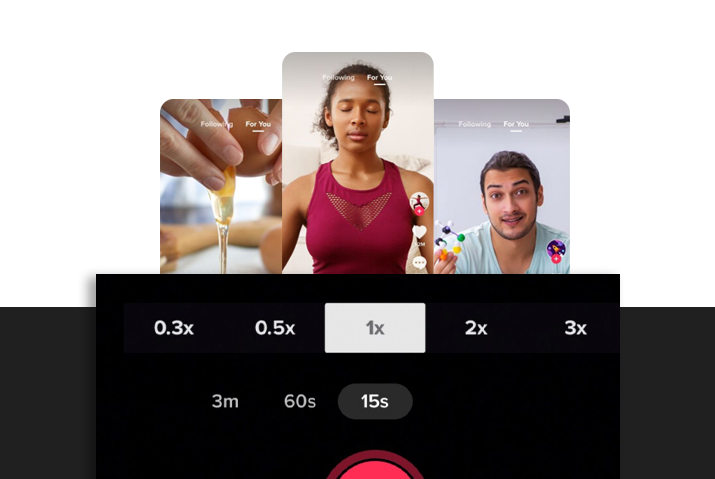
Na parte inferior, você verá uma barra com opções de velocidade de gravação 0,3x, 0,5x, 1x, 2x e 3x. No lado esquerdo do vídeo, você verá as opções 0,3x e 0,5x. Você pode então escolher cada um dos vídeos dependendo de quão lento você deseja que seu vídeo seja gravado. 0,3x é mais lento que 0,5x.
Etapa 5: gravar vídeo e postar
Você pode pressionar longamente o ícone circular no meio da tela para gravar seu vídeo. Quando terminar de gravar o vídeo, você pode tocar no ícone de marca vermelha no canto superior direito da tela e postar o vídeo depois de colocar todas as legendas e tags necessárias no vídeo.
No dispositivo iOS
Você também pode desacelerar um vídeo do Tiktok em um dispositivo iOS enquanto grava o vídeo. Para seguir as etapas para isso, leia a seção abaixo.
Etapa 1: inicie o Tiktok no seu dispositivo
Primeiro, inicie o aplicativo Tiktok no seu dispositivo tocando nele. Você pode então fazer login na sua conta Tiktok usando suas credenciais de login na sua conta Tiktok.
libra na 9ª casa
Etapa 2: vá para o ícone '+'
Assim que estiver logado no aplicativo, toque no ícone '+' ícone na parte inferior central da tela em sua tela inicial. Você será direcionado para a tela de gravação no seu Tiktok.
Etapa 3: escolha a opção de velocidade
Quando estiver na tela de gravação, olhe para o canto superior direito da tela e toque no botão Velocidade opção lá.
Etapa 4: escolha a velocidade do vídeo
Na parte inferior, você verá uma barra com opções de velocidade de gravação 0,3x, 0,5x, 1x, 2x e 3x. No lado esquerdo do vídeo, você verá as opções 0,3x e 0,5x. Você pode então escolher cada um dos vídeos dependendo de quão lento você deseja que seu vídeo seja gravado. 0,3x é mais lento que 0,5x.
Etapa 5: gravar vídeo e postar
Você pode pressionar longamente o ícone circular no meio da tela para gravar seu vídeo. Quando terminar de gravar o vídeo, você pode tocar no ícone de marca vermelha no canto superior direito da tela e postar o vídeo depois de colocar todas as legendas e tags necessárias no vídeo.
Desacelere um vídeo do Tiktok após a gravação do vídeo
A opção de editar seus vídeos assim que terminar de gravá-los também é possível. Você pode desacelerar facilmente um vídeo do Tiktok depois de gravar o vídeo nas opções de edição. Para seguir isso em seu dispositivo Android ou dispositivo iOS, siga as etapas abaixo.
No dispositivo Android
Se você já terminou de gravar um vídeo e deseja desacelerá-lo em um dispositivo Android, siga as etapas abaixo.
Etapa 1: inicie o aplicativo Tiktok no seu dispositivo
Primeiro, inicie o aplicativo Tiktok no seu dispositivo tocando nele. Você pode então fazer login na sua conta Tiktok usando suas credenciais de login.
Etapa 2: vá para a opção de gravação
Quando estiver no aplicativo, toque no ícone '+' na parte inferior da tela e grave o vídeo desejado.
Etapa 3: toque em efeitos
Quando terminar de gravar, toque no botão efeitos opção na tela.
o número 23 significa
Etapa 4: ir para o tempo
Em seus efeitos, escolha o Tempo opção para obter os efeitos de tempo.
Etapa 5: selecione Semear movimento
A partir daí, escolha o efeito de câmera lenta para aplicá-lo ao seu vídeo.
Etapa 6: arraste o controle deslizante para ajustar
Em seguida, você poderá ajustar o controle deslizante e escolher em qual parte do vídeo deseja aplicar o efeito de câmera lenta.
Etapa 7: toque em Avançar para confirmar
Depois de fazer isso, você pode tocar no botão Próximo opção para confirmar a edição em câmera lenta. Em seguida, adicione outros efeitos e publique o vídeo assim que adicionar a legenda necessária e as hashtags relevantes.
No dispositivo iOS
Se você deseja editar suas configurações de tempo em seu vídeo após a gravação em um dispositivo iOS, isso também é possível. Siga os passos abaixo.
Etapa 1: inicie o aplicativo Tiktok no seu dispositivo
Primeiro, inicie o aplicativo Tiktok no seu dispositivo tocando nele. Você pode então fazer login na sua conta Tiktok usando suas credenciais de login.
Etapa 2: vá para a tela de gravação
Quando estiver no aplicativo, toque no ícone '+' na parte inferior da tela e grave o vídeo desejado.
Etapa 3: toque na opção de efeitos
Quando terminar de gravar, toque no botão efeitos opção na tela.
Etapa 4: Ir para a opção de tempo
Em seus efeitos, escolha o Tempo opção para obter os efeitos de tempo.
Etapa 5: selecione Semear movimento
A partir daí, escolha o efeito de câmera lenta para aplicar ao seu vídeo.
Etapa 6: arraste o controle deslizante para ajustar
Em seguida, você poderá ajustar o controle deslizante e escolher em qual parte do vídeo deseja aplicar o efeito de câmera lenta.
Etapa 7: toque em Avançar para confirmar
Depois de fazer isso, você pode tocar no botão Próximo opção para confirmar a edição em câmera lenta. Em seguida, adicione outros efeitos e publique o vídeo assim que adicionar a legenda necessária e as hashtags relevantes.
Como desacelerar vídeos com aplicativos de terceiros
Se você não quiser usar o efeito de câmera lenta no próprio aplicativo Tiktok, não se preocupe, existem inúmeros aplicativos de terceiros que você pode usar para aplicar o efeito de câmera lenta aos seus vídeos do Tiktok. Entre esses aplicativos de terceiros está o editor de vídeo Filmora, VLC, editor de vídeo em câmera lenta, editor de vídeo de velocidade e muito mais. Você pode definir a proporção necessária para fazer upload em uma plataforma de vídeo Tiktok. Em seguida, você pode enviar um vídeo já existente no seu dispositivo ou gravar um vídeo diretamente e usá-lo para aplicar o efeito de câmera lenta em um vídeo.
Desacelere as apresentações de slides no Tiktok
Se você estiver fazendo um vídeo de apresentação de slides no aplicativo Tiktok, também poderá desacelerar uma apresentação de slides usando a opção do temporizador. Este processo de edição é aplicável quando você já criou um vídeo de apresentação de slides usando o modelo Tiktok ou usando os aplicativos de terceiros para criar apresentações de slides na internet. De qualquer forma, esta opção permite diminuir a velocidade dos vídeos da apresentação de slides. Você não pode diminuir o tempo em que cada imagem aparece, mas o vídeo em si.
leitura da palma da linha do coração
Passo 1: Abra o Tiktok
Primeiro, abra o aplicativo Tiktok tocando nele e fazendo login na sua conta Tiktok usando suas credenciais de login.
Etapa 2: enviar vídeo de apresentação de slides
Quando terminar de criar seu vídeo de apresentação de slides com o modelo Tiktok ou com aplicativos de terceiros, toque no botão de upload no lado direito da tela de gravação do ícone '+'.
Etapa 3: escolha a opção de efeitos
Depois que o vídeo da apresentação de slides for adicionado à tela, toque na opção de efeitos.
Etapa 4: definir o efeito do temporizador
Escolha a opção de tempo em efeitos.
Etapa 5: escolha câmera lenta
Em seguida, defina seu vídeo para o efeito de câmera lenta escolhendo essa opção nos efeitos do temporizador.
perguntas frequentes
Algumas perguntas frequentes sobre como desacelerar um vídeo do Tiktok estão abaixo.
Como desacelerar um vídeo do Tiktok que não é seu
Se você deseja desacelerar um vídeo do Tiktok que não é seu, primeiro você precisa salvar esse vídeo em sua galeria. Feito isso, você pode carregar diretamente o vídeo na tela de gravação e aplicar o efeito de câmera lenta ao vídeo. Em seguida, você pode salvar o vídeo ou editá-lo e enviá-lo, mas dê crédito ao criador original ou poderá enfrentar problemas de direitos autorais.
Como diminuir o som do Tiktok
O efeito de velocidade na tela oferece a opção de acelerar ou desacelerar o som do Tiktok e gravar esse som.
Como desacelerar um vídeo do Tiktok no Snapchat
Se você estiver tentando desacelerar um Tiktok e carregá-lo no aplicativo Snapchat, tente primeiro desacelerá-lo no próprio aplicativo Tiktok usando as opções acima. Feito isso, você pode tentar enviar o vídeo como uma história do Snapchat ou enviá-lo rapidamente para seus amigos.
Conclusão
Concluindo, é muito fácil desacelerar um vídeo do Tiktok usando os recursos do aplicativo ou um aplicativo de terceiros, se você quiser um efeito de câmera lenta mais profissional. De qualquer forma, siga as etapas do artigo e experimente o efeito de câmera lenta.
Descubra O Seu Número De Anjo
Questões Populares
- 10 soluções na chamada do Snapchat falharam ao conectar [Correção - 2022]
- 3232 Número do anjo - significado e simbolismo
- Câncer na 7ª Casa - Significado e Informação
- Como editar a miniatura de vídeo do Tiktok [processo passo a passo]
- Como criar e usar o bloco de notas do Yahoo
- Escorpião Sol Câncer Lua - Personalidade, Compatibilidade
- Como consertar um laptop superaquecido
- Como acessar o recurso de gerenciamento de tempo de tela do TikTok?
- Sagitário Sol Áries Lua - Personalidade, Compatibilidade
- Personalidade Número 11 - Significado em Numerologia