Como encontrar vídeos salvos no YouTube? [Todos os métodos]
Descubra O Seu Número De Anjo
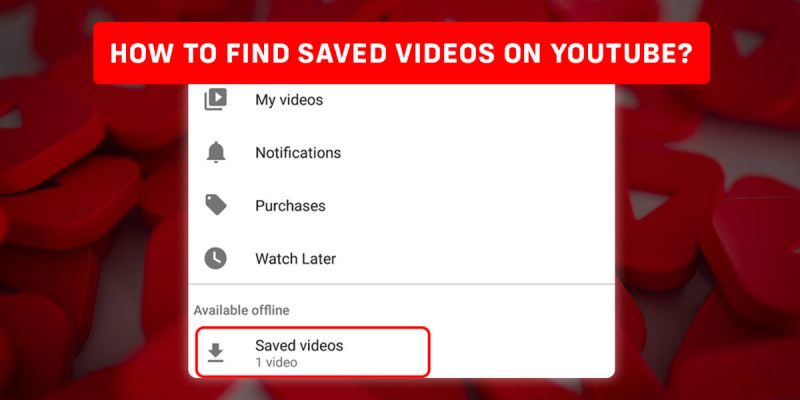
Frequentemente nos deparamos com vídeos em um momento em que não podemos assisti-los por vários motivos. então, salvar esses vídeos do Youtube é uma das ótimas opções. O recurso “Salvar os vídeos” do YouTube pode ser familiar para você. É uma ferramenta simples, mas eficaz, que poupará horas gastas procurando vídeos que você pode ter perdido. Para saber mais sobre como salvar e encontrar os vídeos salvos no YouTube, continue lendo o artigo.
Netflix - Como encontrar e excluir seu... Netflix - Como encontrar e excluir seu histórico de visualizações
Você pode encontrar os vídeos salvos no YouTube na seção da biblioteca que inclui histórico, downloads, assistir mais tarde e opção de vídeos curtidos. Como o YouTube acompanhará os vídeos que você assistiu e os salvará em vários lugares. Além disso, você pode encontrar o vídeo nos canais do YouTube inscritos onde os vídeos enviados são armazenados neles.
Agora você sabe onde os vídeos são salvos, mas se você está se perguntando como pesquisá-los, listei todas as etapas essenciais sobre como você pode acessar os vídeos salvos. Também mencionei como você pode baixar vídeos do YouTube e salvá-los no seu dispositivo. Tenha uma boa leitura!
Índice
O que é vídeo salvo no Youtube?
Vídeos salvos e vídeos gravados são as duas categorias de vídeos no YouTube. Aqueles que você salvou no seu computador são conhecidos como Vídeos Salvos, enquanto os vídeos que você gravou são conhecidos como Vídeos Gravados.
E os vídeos que você pode baixar no seu celular para fins offline ou assistir mais tarde e seus vídeos de histórico do YouTube no YouTube também são considerados vídeos salvos. Você pode até baixar o YouTube de aplicativos de terceiros para a galeria do seu telefone.
Assim, você pode salvar um vídeo do YouTube em seu dispositivo de várias maneiras, dependendo de como deseja mantê-lo.
Como encontrar vídeos salvos no YouTube?
Você pode encontrar seus vídeos salvos de diferentes maneiras no YouTube. Se você assistiu ao vídeo e esqueceu de salvá-lo, não se preocupe, também ajudarei você a encontrar esses vídeos para que você possa salvá-los. Você pode encontrar os vídeos salvos em três seções mencionadas abaixo:
- Da seção Assistir mais tarde no YouTube
- Da seção de downloads no YouTube
- Da seção de vídeos curtidos no YouTube
- Da seção de assinaturas no YouTube
- Do seu histórico de exibição no YouTube
Como encontrar vídeos salvos da seção Assistir mais tarde no YouTube?
Você pode acessar a seção 'Assistir mais tarde' no computador e no celular. Use as etapas abaixo de acordo com o dispositivo que você está usando.
Encontre vídeos salvos no YouTube a partir do seu celular
Para encontrar os vídeos salvos na seção assistir mais tarde em seu celular, siga as etapas abaixo.
Etapa 1: abra o aplicativo do YouTube
Em primeiro lugar, abra o aplicativo do YouTube no seu telefone.
Etapa 2: toque em Biblioteca
Toque na opção de biblioteca que está localizada na parte inferior direita da tela.
Etapa 3: selecione Assistir mais tarde
Na seção de listas de reprodução, você verá a opção assistir mais tarde disponível. Toque nele para entrar.
Agora você poderá acessar todos os vídeos que adicionou à sua playlist 'Assistir mais tarde'. Role para baixo até os vídeos que você salvou e localize aquele que você está procurando.
Encontre vídeos salvos no YouTube a partir do seu computador
Para encontrar os vídeos salvos na seção assistir mais tarde em seu computador, siga as etapas abaixo.
Etapa 1: abra qualquer navegador
Abra qualquer navegador que você tenha no seu dispositivo. (Google Chrome, Mozilla Firefox, Opera Mini, etc.)
Etapa 2: digite YouTube
Na barra de pesquisa do seu navegador digite” www.youtube.com ” para abrir diretamente o YouTube no seu navegador.
Etapa 3: faça login se necessário
Faça login na sua conta do Google se você não tiver fornecido suas credenciais de login.
Passo 4: Clique no Menu Hambúrguer
Clique no ícone “☰” que ficará ao lado do ícone do YouTube no canto superior esquerdo da tela.
aquarius sol gemini lua
Passo 5: Clique em Assistir mais tarde
No painel de navegação que aparecerá após você clicar no menu do hambúrguer, clique na opção Assistir mais tarde disponível lá
Todos os vídeos que você salvou em sua playlist 'Assistir mais tarde' agora podem ser acessados. Encontre o vídeo que você está procurando rolando para baixo até a lista de vídeos que você salvou.
Encontre vídeos salvos na seção de download no YouTube
A opção de download estará disponível apenas para o seu celular e lembre-se que nem todos os vídeos que estão disponíveis no YouTube podem ser baixados. Siga as etapas abaixo para encontrar os vídeos que você baixou no seu aplicativo do YouTube.
Etapa 1: abra o aplicativo do YouTube
Em primeiro lugar, abra o aplicativo do YouTube no seu dispositivo
Passo 2: Vá para a Biblioteca
Depois de abrir o aplicativo do YouTube, vá para a seção da biblioteca tocando no ícone da biblioteca localizado no canto inferior direito da tela
Etapa 3: toque em downloads
Ao entrar na seção da biblioteca, você verá a opção “Downloads”. Toque nele
Depois de entrar na seção de download, você verá todos os vídeos que baixou anteriormente no seu YouTube.
Encontre vídeos salvos na seção de vídeos curtidos no YouTube
Então, sempre que você gostar de um vídeo do YouTube, o youtube salvará o vídeo na seção de vídeos curtidos. Você pode navegar pela seção de vídeos curtidos e encontrar o vídeo que está procurando.
Para encontrar o vídeo salvo que você gostou, siga as etapas abaixo.
Etapa 1: abra o aplicativo do YouTube
Abra o aplicativo do YouTube no seu dispositivo.
Etapa 2: vá para a seção Biblioteca
Em seguida, vá para a seção da biblioteca clicando no ícone da biblioteca localizado no canto inferior direito da tela.
Etapa 3: toque na opção de vídeos curtidos
Depois de entrar na seção da biblioteca, toque na opção de vídeos curtidos. Dentro dele, você verá todos os vídeos curtidos, incluindo aquele que você está procurando se gostou dos vídeos.
Você pode até ter acesso à seção de vídeos curtidos do seu computador simplesmente clicando no menu de hambúrguer localizado ao lado do ícone do YouTube no navegador do YouTube. Lá no painel de navegação, você verá a opção Vídeos Curtidos.
Encontre vídeos salvos na seção de assinaturas no YouTube
Você pode até encontrar o vídeo que está procurando se souber qual canal o enviou e se se inscreveu nesse canal. Para encontrar vídeos salvos na seção de assinatura, siga as etapas abaixo.
Etapa 1: abra o aplicativo do YouTube
Abra o aplicativo do YouTube em seu celular.
Etapa 2: toque na opção de assinaturas
Toque na opção de assinaturas na parte inferior da tela.
Etapa 3: pesquisar o canal
Procure o canal que carregou o vídeo que você está procurando
Etapa 4: Localize o vídeo
Depois de pesquisar o canal e clicar nele, role até encontrar o vídeo.
Mesmo do seu PC, você pode acessar a seção de assinaturas simplesmente clicando no menu de hambúrguer ao lado do ícone do YouTube no navegador do YouTube. Você pode encontrar a seção de inscrições, que inclui o canal em que você se inscreveu, no painel de navegação.
Encontrar vídeos salvos do histórico de exibição no YouTube
O próprio YouTube armazena o vídeo que você assistiu na seção de histórico. Então, você pode usar isso como um recurso de salvamento automático que o YouTube possui. Você pode acessar seu histórico de exibição no celular e no computador.
Siga as etapas abaixo para encontrar os vídeos do histórico de visualizações.
Etapa 1: abra o aplicativo do YouTube
Em primeiro lugar, abra o aplicativo do YouTube no seu dispositivo.
Etapa 2: vá para a seção Biblioteca
Vá para a seção da biblioteca tocando no ícone da biblioteca no canto inferior direito da tela
Etapa 3: toque em histórico
Depois de entrar na seção da biblioteca, toque na opção de histórico.
Esta seção mostrará todos os vídeos que você assistiu. Pode ser difícil localizar o vídeo, mas é uma das maneiras eficazes de saber o título do vídeo que você assistiu e esqueceu de salvar.
Como salvar vídeos no YouTube?
Portanto, antes de encontrar os vídeos salvos no YouTube, quero explicar como salvar vídeos do YouTube com segurança, para que você possa encontrá-los facilmente sem a necessidade de procurá-los. Siga as etapas abaixo para salvar vídeos do YouTube facilmente.
Etapa 1: abra o aplicativo do YouTube
Abra o aplicativo do YouTube em seu celular.
Etapa 2: toque no ícone de pesquisa
Toque no ícone de pesquisa que estará disponível na parte superior da tela.
Etapa 3: pesquisar o vídeo
Em seguida, procure o vídeo que você deseja salvar.
sol na sinastria da 8ª casa
Etapa 4: toque no vídeo
Depois de pesquisar o vídeo, ele deve aparecer na tela. Toque no vídeo.
Passo 5: Toque no botão Salvar/Baixar
Assim, você pode salvar os vídeos de duas maneiras. Depois de clicar no vídeo preferido, você pode ver duas opções logo acima do botão de inscrição, que são Baixar e Salvar. Toque em um deles.
Nota: Apenas alguns dos vídeos no YouTube terão a opção de download. Portanto, se o vídeo que você está tentando salvar não tiver a opção de download, basta tocar no botão salvar.
Agora você salvou com sucesso o vídeo do YouTube em sua biblioteca. Agora vamos para a parte para ver onde estarão os vídeos salvos no YouTube.
Como baixar vídeos do YouTube para o seu dispositivo usando aplicativos de terceiros?
Você não pode baixar vídeos diretamente do site do YouTube. Para baixar um vídeo do YouTube, você precisa usar um serviço de terceiros, baixar software ou se inscrever em um serviço premium do YouTube.
Você pode baixar os vídeos no seu computador e no seu celular. Siga as instruções mencionadas abaixo para baixar os vídeos do YouTube
Baixe vídeos do YouTube no seu computador
A maioria dos sites que permitem aos usuários baixar vídeos do YouTube gratuitamente não são mais seguros. Esses sites frequentemente fazem com que seu computador baixe malware, diretamente do serviço do site ou por meio de um de seus sites parceiros.
Para baixar o vídeo do YouTube no seu computador, siga as etapas abaixo.
Etapa 1: abra qualquer navegador
Abra qualquer navegador no seu dispositivo (Google Chrome, Mozilla Firefox, Opera Mini, etc.)
Etapa 2: pesquise o YTD Video Downloader
Na barra de pesquisa do seu navegador, procure o Downloader de vídeo YTD aplicativo.
Etapa 3: Instale o aplicativo
Após a conclusão do download, execute a configuração e instale o aplicativo.
Etapa 4: abrir o YouTube
Abra novamente o navegador que você usou anteriormente e abra o YouTube digitando “ www.youtube.com ” na barra de pesquisa.
Etapa 5: navegar no vídeo
Navegue ou simplesmente procure o vídeo que deseja baixar.
Etapa 6: copie o URL do vídeo
Depois de pesquisar e abrir o vídeo que deseja baixar, copie o URL do vídeo.
Etapa 7: inicie o YTD Video Downloader
Inicie o aplicativo de download de vídeo YTD após a instalação
Etapa 8: cole o URL
Na seção de URL no YTD, copie e cole o endereço do YouTube do navegador que você copiou anteriormente.
Etapa 9: selecione o destino do arquivo
O arquivo de vídeo será, por padrão, armazenado como MP4 e localizado na pasta C:Users[seunome]Documentos. Ao selecionar a opção “Salvar em”, você pode alterar o local do download.
Passo 10: Clique no botão Download
Depois de selecionar o destino do arquivo, clique no botão de download. O aplicativo exibirá o status do download. Pode levar alguns segundos a vários minutos, dependendo da duração do vídeo para fazer o download do vídeo.
Baixe vídeos do YouTube no seu celular
Para baixar vídeos do YouTube em seu celular, siga as etapas fáceis mencionadas abaixo.
Etapa 1: abra o Google Chrome
Em primeiro lugar, abra o google chrome no seu dispositivo
Etapa 2: procure o aplicativo Vidmate
Na barra de pesquisa do seu navegador digite Vidmate e pressione o ícone de pesquisa
Passo 3: Baixe o aplicativo
Depois de localizar o aplicativo Vidamate, entre no site e clique na opção de download disponível lá.
Etapa 4: Instale o aplicativo Vidmate
Após a conclusão do download, instale o aplicativo em seu dispositivo.
Etapa 5: abra o aplicativo Vidmate
Depois de instalar o aplicativo com sucesso, abra-o.
Passo 6: Pressione No YouTube/Abrir YouTube
Você verá o ícone do YouTube depois de abrir o aplicativo, toque nele. Se você não encontrou nenhum ícone, basta procurar o YouTube na barra de pesquisa do aplicativo.
Etapa 7: faça login em sua conta do Google
Depois que o YouTube for aberto no aplicativo, faça login na sua conta do Google, pois seria mais fácil localizar o vídeo que você está tentando baixar se não tiver todos os detalhes sobre o vídeo.
Etapa 8: pesquisar o vídeo
Procure o vídeo que você está tentando baixar. Se você não sabe o título do vídeo, mas viu/gostou ou salvou o vídeo, siga as etapas acima sobre como encontrar vídeos salvos no YouTube.
Passo 9: Pressione Ao Baixar
Agora, depois de localizar o vídeo, pressione o botão de download no canto inferior direito da tela. Aguarde o término do download e depois verifique em sua galeria se o vídeo foi baixado ou não
O aplicativo Vidmate oferece uma ampla gama de opções sobre como você deseja baixar o vídeo. Você pode escolher a qualidade, tamanho e formato do vídeo Você pode até converter o vídeo para o formato mp3 e baixá-lo, que é um dos grandes recursos que este aplicativo oferece aos seus usuários.
Como adicionar o link do Youtube às contas do TikTok
sagitário sol aries lua
Perguntas frequentes (FAQs)
Aqui estão algumas das perguntas frequentes relacionadas ao YouTube e aos vídeos salvos no YouTube. Dê uma olhada abaixo para saber mais.
O YouTube compartilha informações sobre quem salvou o vídeo?
Nenhuma informação pessoal sobre os espectadores que salvaram seu vídeo é compartilhada no YouTube. Certamente registra a atividade do usuário no site, mas não fornece esses registros aos produtores de conteúdo. Apenas os profissionais de marketing têm acesso anônimo a alguns desses dados para que possam usá-los para segmentar públicos específicos para suas campanhas de publicidade paga.
Você pode baixar legalmente um vídeo do YouTube?
Sim, é aceitável baixar qualquer vídeo da plataforma. O YouTube tem muitos recursos que simplificam o armazenamento de um vídeo para visualização posterior.
Embora o download de vídeos do YouTube não seja uma opção atualmente, existem muitas outras maneiras de baixá-los em vários tamanhos e formatos para visualização offline em seus dispositivos.
Por que não consigo salvar vídeos do YouTube na minha lista de reprodução?
Ao localizar seu vídeo, NÃO clique nele para iniciá-lo. Você pode adicionar este vídeo à sua lista de reprodução clicando no “botão de 3 linhas ocultas” à direita da visualização do vídeo ao passar o mouse sobre ele.
Por que os vídeos baixados não estão aparecendo na minha galeria?
Você pode querer começar ativando a opção de mostrar arquivos ocultos em seu gerenciador de arquivos. O scanner de mídia no scanner de mídia do seu telefone pode demorar mais do que o normal para indexar os arquivos. Esta é uma razão provável incomum. Uma reinicialização direta será útil.
Como você salva vídeos do YouTube online?
Abra o site SaveFrom.net e digite o URL do vídeo no formulário correspondente na parte superior da página. Depois de clicar em 'Download', uma lista de todos os links aparecerá. Obtenha o arquivo necessário no formato de sua escolha.
Conclusão
Você deve verificar cada um dos locais de backup do YouTube se sentir que perdeu o acesso a um vídeo porque, como mencionei acima, a plataforma salva seu vídeo em muitos locais.
Lembre-se de que seus vídeos armazenados do YouTube podem ser encontrados e visualizados nas seguintes seções: “Assistir mais tarde”, “Vídeos curtidos”, “Downloads”, “Histórico” e “Assinaturas”
Espero que o método acima tenha ajudado você a localizar o vídeo que você salvou anteriormente no aplicativo do YouTube. Agora você aprendeu como acessar seus vídeos salvos do YouTube.
Descubra O Seu Número De Anjo
Questões Populares
- Parte da fortuna na 12ª casa
- Como ver perfis privados do Facebook?
- 04:04 - Significado
- Cadeira de rodas - significado e simbolismo dos sonhos
- Como criar um canal de regras no Discord? [Tudo o que você precisa saber]
- Anjo Número 744 - Significado e Simbolismo
- Pavão - Espírito Animal, Totem, Simbolismo e Significado
- Sol em conjunção com a sinastria de Júpiter
- Sonhos sobre macacos - interpretação e significado
- Sonhos sobre ser perseguido - Significado e interpretação